mindoc安装问题
安装后无法进入容器:请使用:
docker exec -it 328e6576e555 /bin/sh无法修改数据库,则直接修改start.sh文件,示例:
也可以直接对conf/app.conf进行修改。
- 使用官网的镜像直接安装,安装成功后进入容器修改就行,这种是最方便的:
docker run --name=mindoc --restart=always -v /data/uploads:/mindoc/uploads -v /data/database:/data/database -e DB_ADAPTER=sqlite3 -e MYSQL_INSTANCE_NAME=./database/mindoc.db -e CACHE=true -e CACHE_PROVIDER=file -e ENABLE_EXPORT=true -e BASEURL=https://www.iminho.me/wiki -p 8181:8181 -d registry.cn-hangzhou.aliyuncs.com/mindoc/mindoc:v0.12
常用链接:
为什么浮点运算时不可结合的?
答:主要是浮点运算表示的数有限,导致会溢出,因此结合后无法表达相应的数
- 抽象能力时一种非常重要的技能,它能够将那些共同的东西进行整合,使得自己的知识体系更加合理,高效
代理常用设置:
'proxy' => 'socks5://xuhang:184hang.@pi.33521.wang:7891',

2. Http配置代理:

3. 代理示例(docker-compose):
    network_mode: host
    volumes:
      - './onlyoffice/DocumentServer/logs:/var/log/onlyoffice'
    environment:
      - http_proxy=http://xuhang:184hang.@pi.33521.wang:90
      - https_proxy=http://xuhang:184hang.@pi.33521.wang:9090
在最小环境下的一些配置:
apk update && apk add nano

# wechat最小python依赖:
pip install qrcode
pip install pypng
pip install pyqrcode
pip install requests
pip install chatgpt_tool_hub
在bashrc中开启函数
function clash_off(){

    unset http_proxy

    unset https_proxy

    unset all_proxy

    echo -e 'close clash'

}

function clash_on() {

    export no_proxy=''
    #export no_proxy='localhost,127.0.0.1,localaddress,.localdomain.com'

    export http_proxy='http://xuhang:184hang.@127.0.0.1:7890'

    export https_proxy='http://xuhang:184hang.@127.0.0.1:7890'

    export all_proxy='socks5://xuhang:184hang.@127.0.0.1:7891'

    echo -e 'open clash'
}
在linux下挂载硬盘操作
- 首先检查当前有哪些硬盘:
lsblk #展示当前所有的硬盘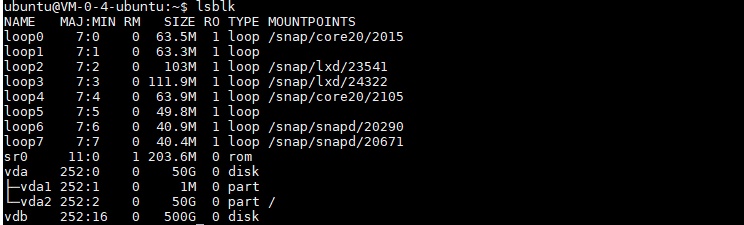
- 后续步骤为:
sudo mkfs.ext4 /dev/vdb #给硬盘创建文件系统 sudo mkdir /mnt/mydrive #先创建一个文件夹,用于映射文件系统 sudo mount /dev/vdb /mnt/mydrive #挂载磁盘到刚才创建的文件夹上(临时,重启后丢失) - 配置永久挂载(重启后依然能够挂载):
sudo nano /etc/fstab #修改磁盘配置文件,添加下面数据 /dev/vdb /mnt/mydrive ext4 defaults 0 0 - 重新加载硬盘:
sudo mount -a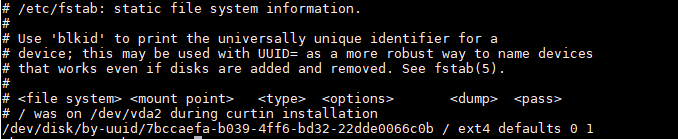
怎么获取uuid?使用命令:sudo blkid
即可以通过上述id填入到/etc/fstab中进行永久挂载,参考命令:/dev/disk/by-uuid/7bccaefa-b039-4ff6-bd32-22dde0066c0b / ext4 defaults 0 1
设置powershell为utf8编码
- 打开powershell的配置文件:Microsoft.PowerShell_profile.ps1
- 增加以下代码:
$OutputEncoding = [console]::InputEncoding = [console]::OutputEncoding = New-Object System.Text.UTF8Encoding - 使用管理员打开powershell执行:
Set-ExecutionPolicy Unrestricted
vscode调试C++cmake程序时用到的task.json和launch.json
{
    "version": "0.2.0",
    "configurations": [
      {
        "name": "Debug Minesweeper (Windows)",
        "type": "cppvsdbg",
        "request": "launch",
        "program": "${command:cmake.launchTargetPath}",
        "args": [],
        "stopAtEntry": false,
        "cwd": "${workspaceFolder}",
        "environment": [],
        "console": "externalTerminal",
        "preLaunchTask": "build"
      }
    ]
  }
taks.json:
{
    "version": "2.0.0",
    "tasks": [
      {
        "label": "build",
        "type": "process",
        "command": "cmake",
        "args": [
          "--build",
          "${workspaceFolder}/build",
          "--config",
          "Debug"
        ],
        "group": {
          "kind": "build",
          "isDefault": true
        },
        "problemMatcher": ["$msCompile"],
        "detail": "Build the project using CMake in Debug mode."
      },
      {
        "label": "clean",
        "type": "process",
        "command": "cmake",
        "args": [
          "--build",
          "${workspaceFolder}/build",
          "--target",
          "clean"
        ],
        "group": {
          "kind": "clean",
          "isDefault": false
        },
        "problemMatcher": []
      }
    ]
  }
作者:admin 创建时间:2022-07-15 19:50
最后编辑:admin 更新时间:2025-10-20 10:42
最后编辑:admin 更新时间:2025-10-20 10:42